

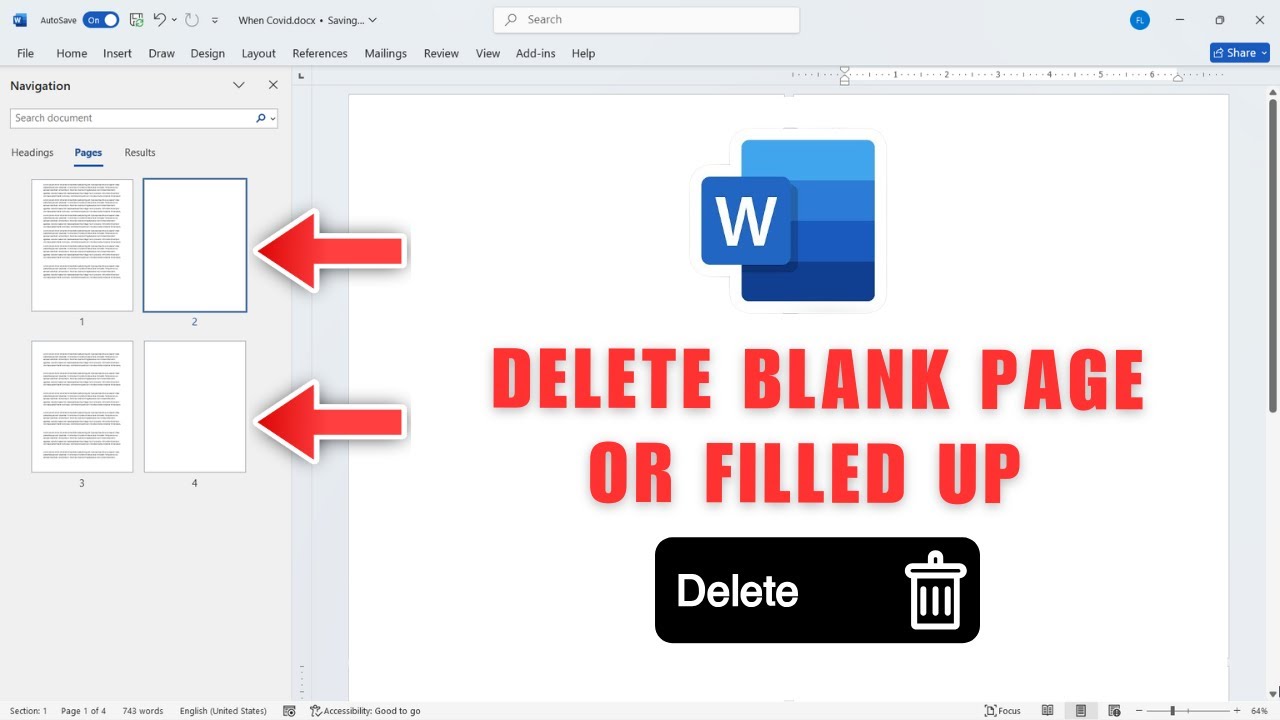
Word میں خالی پیج ڈیلیٹ کرنے کا طریقہ
آپ ایک پروفیشنل ڈاکومنٹ، ریزیومے یا اسائنمنٹ لکھتے ہیں- پھر پرنٹ یا PDF میں محفوظ کرتے ہیں اور آخر میں ایک خالی پیج نظر آتا ہے۔
آپ جتنا زیادہ Backspace دبائیں وہ پیج اتنا ہی غائب ہونے سے انکار کرتا ہے۔
اچھی بات یہ ہے کہ یہ صفحہ کسی بھوت کا کام نہیں بلکہ اس میں فارمیٹنگ ہوتی ہے۔ ذیل میں وہ طریقے بتائے گئے ہیں جن کی مدد سے آپ اس خالی پیج کو ڈیلیٹ کر سکتے ہیں۔
1: Show/Hide طریقہ
اکثر خالی پیج اس وجہ سے بنتا ہے کہ اس میں پیراگراف یا پیج بریک ہوتے ہیں جو نظر نہیں آتے۔ انہیں ڈیلیٹ کرنے کے لیے پہلے انہیں نظر آنا ضروری ہے۔
1. پیراگراف مارکس آن کریں
Home ٹیب پر جائیں
Paragraph سیکشن میں موجود Show/Hide آئیکن (¶) پر کلک کریں
کی بورڈ شارٹ کٹ:
Windows: Ctrl + Shift + 8
Mac: Command + 8
2. مسئلے کی نشاندہی کریں
آپ کو ڈاکومنٹ میں مختلف نشان نظر آئیں گے۔:
کئی خالی پیراگراف مارکس (¶)
Page Break یا Section Break
3. فارمیٹنگ ڈیلیٹ کریں
اگر خالی پیراگراف ہوں:¶ منتخب کریں اور Delete دبائیں
اگر Page Break ہو: Page Break سے پہلے کلک کریں اور Delete دبائیں
2: Navigation Pane استعمال کریں
اگر آپ ڈاکومنٹ کو دیکھ کر خالی پیج تلاش کرنا چاہتے ہیں تو Navigation Pane استعمال کریں۔
View ٹیب پر جائیں
Navigation Pane کے باکس پر نشان لگائیں
بائیں جانب ایک سائیڈ بار ظاہر ہوگی
Pages ٹیب پر کلک کریں
تمام پیج کے تھمب نیلز نظر آئیں گے
خالی پیج منتخب کریں
Delete یا Backspace دبائیں یہاں تک کہ پیج ڈیلیٹ ہو جائے
3: ٹیبل کے آخر میں خالی پیج
یہ مشکل صورتحال ہوتی ہے۔ جب ڈاکومنٹ کے آخر میں ٹیبل ہو تو Word ایک خالی پیراگراف شامل کر دیتا ہے۔ اگر ٹیبل پیج کے بالکل آخر تک ہو تو یہ پیراگراف اگلے پیج پر چلا جاتا ہے جس سے خالی پیج بن جاتا ہے جسے ڈیلیٹ نہیں کیا جا سکتا۔
Paragraph Marks (¶) آن کریں
خالی پیج پر موجود اکیلا ¶پیج منتخب کریں
Home ٹیب میں جا کر Font Size کو 1 کر دیں
Enter دبائیں
وہ پیراگراف چھوٹا ہو جائے گا اور خالی پیج ڈیلیٹ ہو جائے گا۔
4: PDF میں محفوظ کرتے وقت خالی پیج ڈیلیٹ کریں
اگر آپ کے پاس وقت کم ہے اور صرف فائل بھیجنی ہے تو PDF بناتے وقت خالی پیج شامل نہ کریں۔
File > Save As پر جائیں
PDF فارمیٹ منتخب کریں
Options پر کلک کریں
Page Range میں Page(s) From منتخب کریں
OK پر کلک کریں اور Save کریں