
Wi-Fi پاس ورڈز شیئر کرنا پہلے کافی مشکل کام ہوتا تھا۔ اکثر اس کے لیے dusty router کے پیچھے چھپی چھوٹی تحریر پڑھنی پڑتی یا مہمان کو پیچیدہ حروف و اعداد جیسے "X7q#9Lp!” بتانے پڑتے۔ ٹیکنالوجی نے اس مسئلے کا حل نکال دیا ہے۔
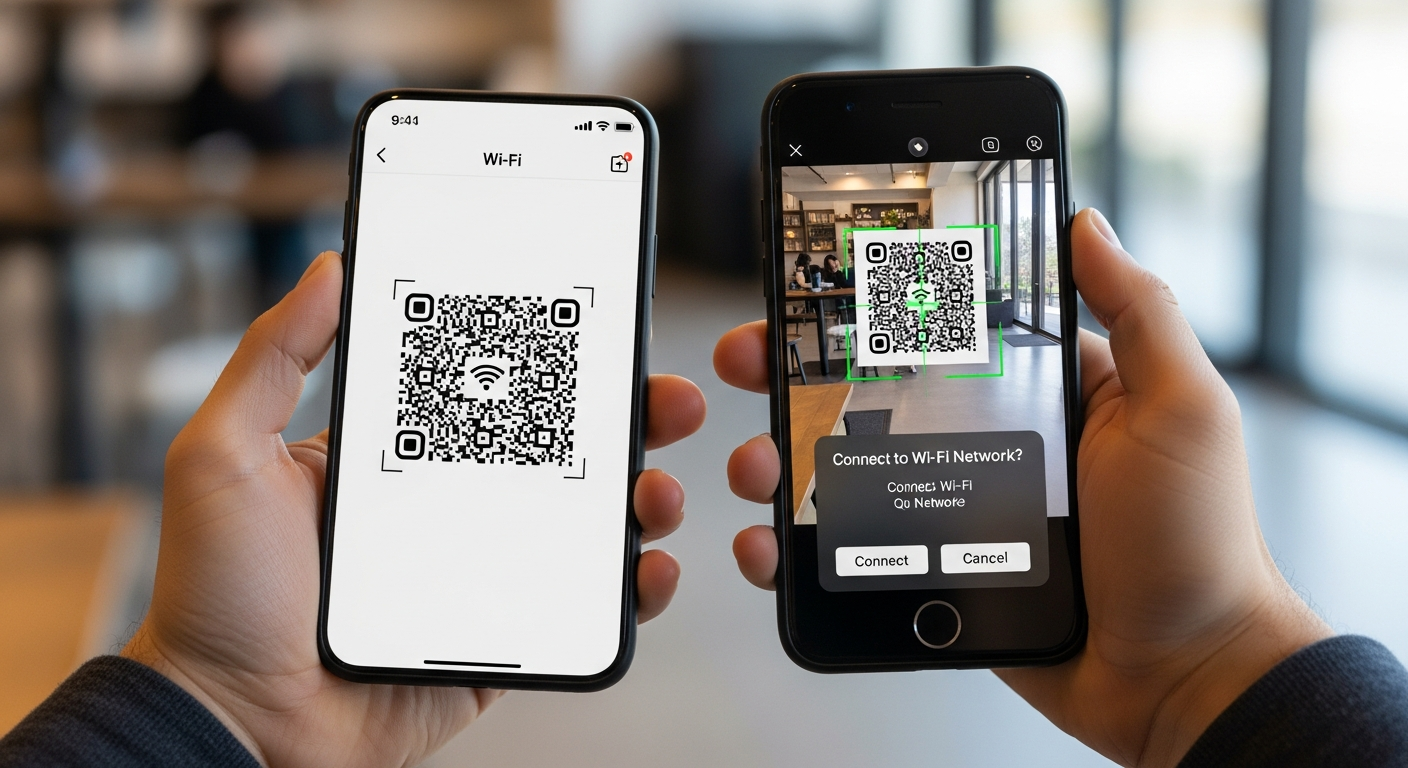
Wi-Fi QR (Quick Response) کوڈز نے کنیکشن کے عمل کو مکمل طور پر آسان کر دیا ہے۔ ایک اسکین کرنے سے فوراً نیٹ ورک کا نام (SSID)انکرپشن کی قسم اور پاس ورڈ آپ کے ڈیوائس پر منتقل ہو جاتے ہیں۔ اس طرح آپ چند سیکنڈ میں محفوظ نیٹ ورک سے جڑ سکتے ہیں بغیر ایک حرف بھی ٹائپ کیے۔ چاہے آپ اسمارٹ فون، لیپ ٹاپ یا ڈیسک ٹاپ استعمال کر رہے ہوں۔
Android پر Wi-Fi QR کوڈ اسکین کریں
زیادہ تر جدید Android ڈیوائسز (Android 10 یا بعد کے ورژنز) میں QR کوڈ ریگنیشن براہ راست کیمرہ ایپ میں موجود ہے۔ آپ کو کسی تھرڈ پارٹی اسکینر کی ضرورت نہیں۔
اپنے فون کو انلاک کریں اور Camera ایپ کھولیں۔
فون کو رکھیں اور کیمرہ کو Wi-Fi QR کوڈ کی طرف کریں۔ کوڈ فریم میں نظر آ رہا ہو اور دھندلا نہ ہو۔
اسکرین پر ایک چھوٹا نوٹیفکیشن بینر یا پاپ اپ ظاہر ہونے کا انتظار کریں جو عام طور پر Wi-Fi نام دکھائے گا یا کہے گا "Join Network”۔
اس نوٹیفکیشن پر ٹیپ کریں۔ آپ کا فون خود بخود Wi-Fi سیٹنگز کنفیگر کرے گا اور فوراً انٹرنیٹ سے جوڑ جائے گا۔
iPhone پر Wi-Fi QR کوڈ اسکین کریں
Apple نے iOS میں چند سال پہلے نیتو QR اسکیننگ شامل کر دی تھی۔ یہ عمل آسان ہے اور کسی بھی iPhone (iOS 11 یا بعد کے ورژن) پر بغیر کسی سیٹنگ کے کام کرتا ہے۔
Camera ایپ کھولیں چاہے lock screen سے یا home screen سے۔
iPhone کو اس طرح رکھیں کہ QR کوڈ viewfinder میں نظر آئے۔ تصویر لینے کے لیے shutter بٹن دبانے کی ضرورت نہیں۔
اسکرین پر QR کوڈ کے گرد نوٹیفکیشن ببل ظاہر ہوگا جو لکھے گا "Join [Network Name]”۔
اس ببل پر ٹیپ کریں۔ ایک سسٹم ڈائیلاگ آئے گا جہاں آپ Join پر ٹیپ کر کے کنیکشن مکمل کریں۔
PC پر Wi-Fi QR کوڈ اسکین کریں
لپ ٹاپ پر QR کوڈ اسکین کرنا تھوڑا مختلف ہے کیونکہ کمپیوٹر موبائل ڈیوائس نہیں ہے۔ اگر آپ کے لپ ٹاپ میں بلٹ ان ویب کیم موجود ہے تو Windows کے ٹولز سے کوڈ پڑھا جا سکتا ہے۔
Start بٹن پر کلک کریں "Camera” ٹائپ کریں اور native application کھولیں۔
کیمرہ سیٹنگز میں "Barcode” آئیکن دیکھیں۔ اگر نظر نہ آئےتو کوڈ کو ویب کیم کے سامنے رکھیں؛ auto-detection کام کر سکتا ہے۔
QR کوڈ (کاغذ پر یا دوسرے فون کی اسکرین پر) ویب کیم کے سامنے رکھیں۔
جب Windows کوڈ پہچان لے گا decode کرے گا اور آپ پاس ورڈ کو کاپی کر کے Wi-Fi login اسکرین پر manually پیسٹ کر سکتے ہیں۔
Desktop پر Wi-Fi QR کوڈ اسکین کریں
وہ ویب پیج یا تصویر کھولیں جس میں QRکوڈ موجود ہو Google Chrome میں۔
QR کوڈ پر رائٹ کلک کریں۔
context menu سے "Search image with Google” منتخب کریں۔
Google Lens سائیڈ پینل آپ کے براؤزر کے دائیں طرف کھلے گا۔ یہ تصویر کو analyze کرے گا QR کوڈ detect کرے گا اور network credentials (password اور SSID) plain text میں دکھائے گا تاکہ آپ آسانی سے کاپی اور پیسٹ کر سکیں۔