

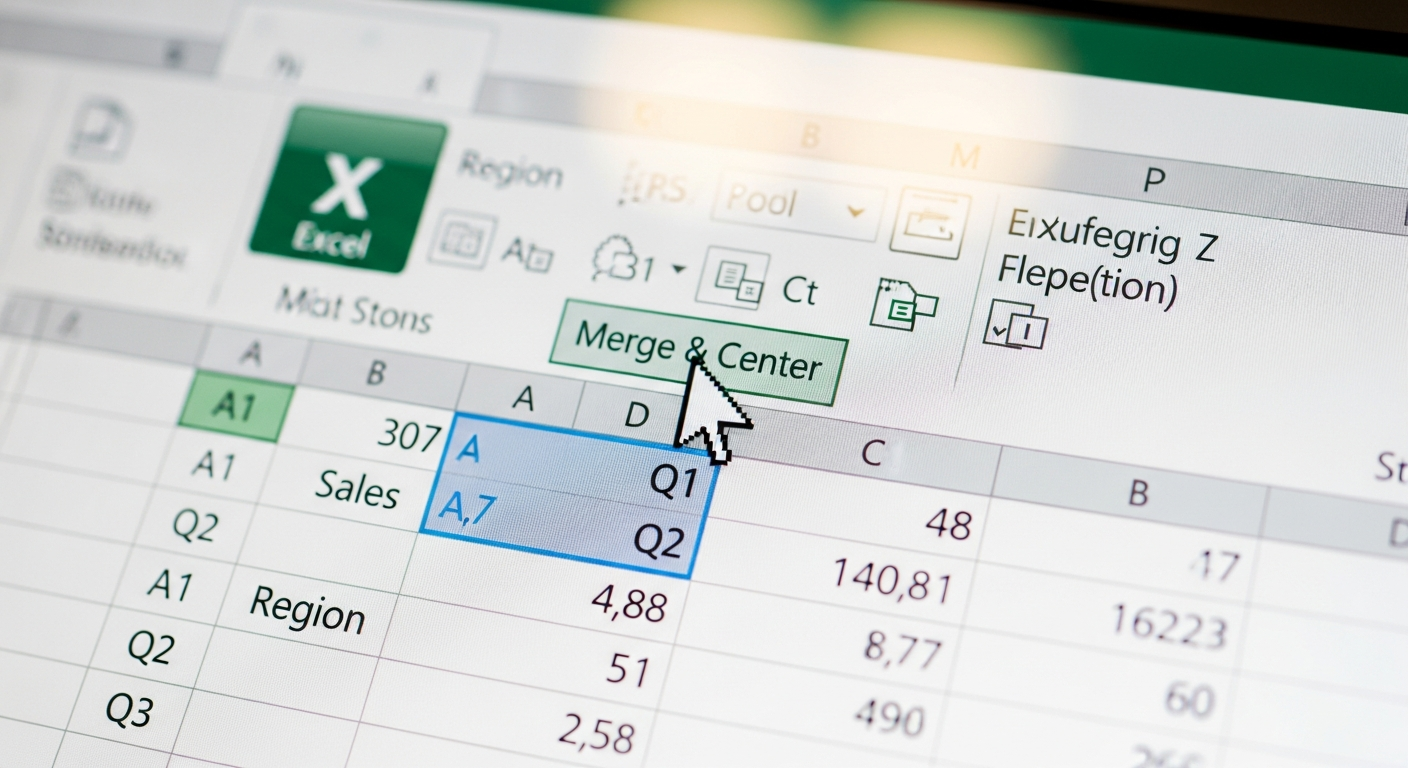
Excel میں سیلز کو مرج کرنا (Merge Cells) ایک اہم فیچر ہے جو ڈیٹا کو بہتر طریقے سے پیش کرنے اور ٹیبلز کو صاف ستھرا بنانے کے لیے استعمال ہوتا ہے۔ جب آپ متعدد سیلز کو ایک سیل میں جوڑنا چاہتے ہیں، تو Excel آپ کو مختلف طریقے فراہم کرتا ہے۔ اس مضمون میں ہم تمام طریقے آسان اور تفصیل سے بیان کریں گے۔
سیلز مرج کرنے کے فوائد
- ٹیبلز اور رپورٹس کو صاف ستھرا بنانا
- ایک ہی کالم یا صف کے تحت مرکزی عنوان دینا
- ڈیٹا کی پیشکش کو مزید پروفیشنل بنانا
Excel میں سیلز Merge کرنے کے مختلف طریقے
1. Merge & Center
یہ سب سے عام اور مقبول طریقہ ہے۔ اس سے منتخب سیلز ایک سیل میں مرج ہو جائیں گی اور مواد سینٹر میں آ جائے گا۔
- وہ سیلز منتخب کریں جنہیں آپ مرج کرنا چاہتے ہیں۔
- Home Tab میں جائیں۔
- Alignment گروپ میں Merge & Center پر کلک کریں۔
یہ طریقہ زیادہ تر مرکزی عنوان دینے کے لیے استعمال ہوتا ہے۔
2. Merge Across
اگر آپ کئی رو میں سیلز کو مرج کرنا چاہتے ہیں، تو Merge Across بہترین ہے۔
- متعدد رو یا کالم منتخب کریں۔
- Home Tab → Alignment → Merge Across منتخب کریں۔
- ہر صف کے سیلز اپنی اپنی صف میں مرج ہو جائیں گے۔
3. Merge Cells
یہ طریقہ صرف سیلز کو مرج کرتا ہے بغیر کسی alignment کے۔
- منتخب سیلز پر جائیں۔
- Home → Alignment → Merge Cells پر کلک کریں۔
- مواد اپنی موجودہ پوزیشن میں رہے گا۔
4. Unmerge Cells
اگر آپ نے سیلز مرج کر دی ہیں اور اب الگ کرنا چاہتے ہیں تو:
- مرج شدہ سیل منتخب کریں۔
- Home → Alignment → Unmerge Cells پر کلک کریں۔
- سیلز دوبارہ الگ ہو جائیں گی، لیکن صرف پہلی سیل کا مواد محفوظ رہے گا۔
5. Shortcut Keys
کی بورڈ شارٹ کٹ کے ذریعے بھی سیلز مرج کی جا سکتی ہیں:
- Merge & Center کے لیے: Alt → H → M → C
- Merge Cells کے لیے: Alt → H → M → M
- Merge کرنے سے پہلے مواد کی بیک اپ ضرور لیں کیونکہ مرج ہونے پر صرف اوپر والا یا بائیں والا مواد محفوظ رہتا ہے۔
Merge صرف ظاہری شکل کے لیے ہے ڈیٹا کی فلٹرنگ یا فارمولاز پر اثر ڈال سکتی ہے۔