

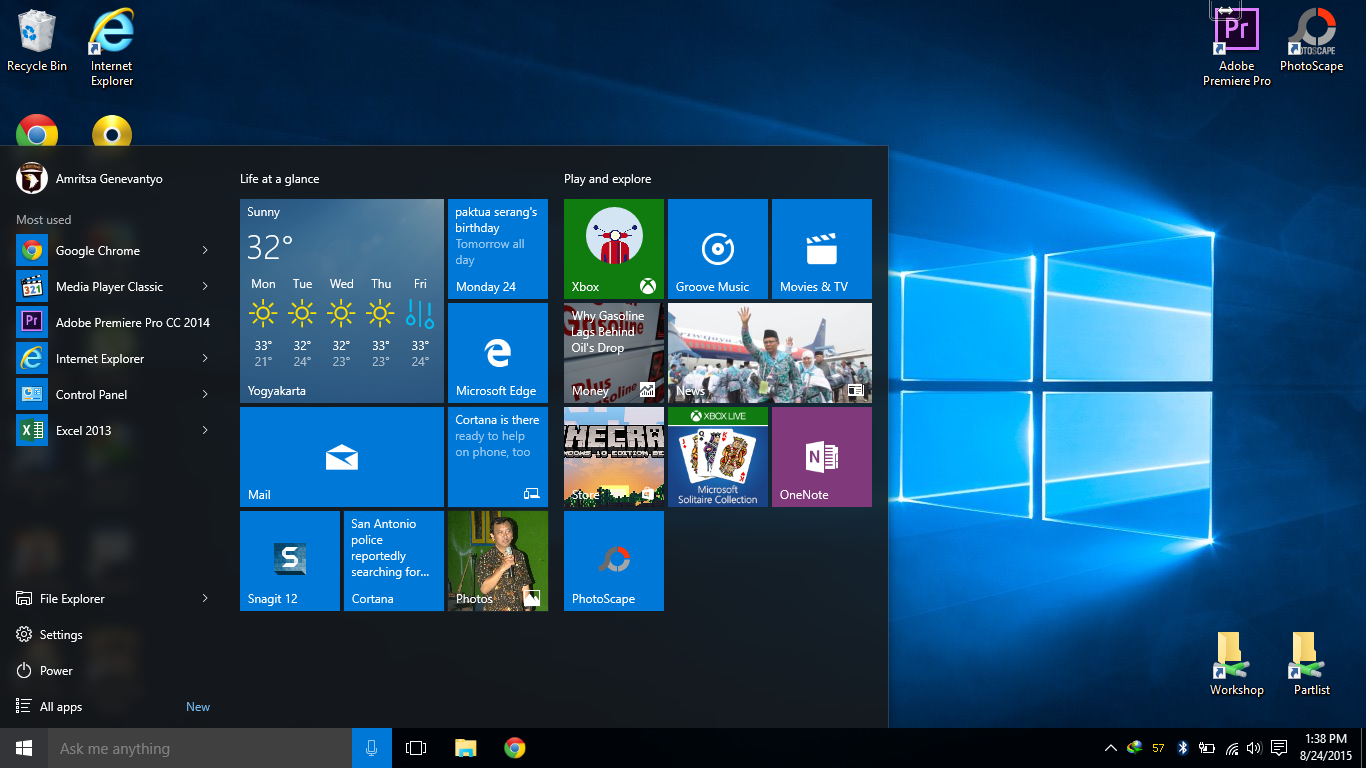
کیا آپ کا لیپ ٹاپ سست ہو گیا ہے یا اسکرین فریز ہو رہی ہے؟ لیپ ٹاپ کو ریفریش کرنے کا طریقہ جاننا ہر کمپیوٹر صارف کے لیے ایک ضروری مہارت ہے۔ چاہے آپ کو کسی ویب پیج کو دوبارہ لوڈ کرنا ہو ڈیسک ٹاپ آئیکنز کو ری آرگنائز کرنا ہو یا سسٹم کو مکمل طور پر ری سیٹ کر کے لیپ ٹاپ کو تیز بنانا ہو ۔
لیپ ٹاپ کو ریفریش کرنے کے طریقے بتائے گئے ہیں جو خاص طور پر Windows 10 اور Windows 11 صارفین کے لیے ہیں۔
1. ریفریش: ڈیسک ٹاپ اور کی بورڈ شارٹ کٹس
لوگ ریفریش سے مراد اسکرین یا ویب پیج کو فوراً دوبارہ لوڈ کرنا لیتے ہیں۔
A: F5 کی بورڈ شارٹ کٹ
سب سے زیادہ استعمال ہونے والا طریقہ Function Keys کے ذریعے ریفریش کرنا ہے۔
ڈیسک ٹاپ / ونڈوز ایکسپلورر کے لیے:
F5 دبائیں۔
اس سے موجودہ ونڈو میں فائلز دوبارہ لوڈ ہو جاتی ہیں (مثلاً اگر آپ نے کوئی فائل پیسٹ کی ہو لیکن نظر نہ آ رہی ہو)۔
ویب براؤزرز (Chrome، Edge، Firefox) کے لیے:
F5 یا Ctrl + R دبائیں تاکہ ویب پیج ری لوڈ ہو جائے۔
Hard Refresh کے لیے Ctrl + F5 دبائیں۔ اس سے اس مخصوص ویب پیج کا کیش صاف ہو جاتا ہے اور ورژن لوڈ ہوتا ہے۔
B: رائٹ کلک ریفریش
ڈیسک ٹاپ یا کسی فولڈر پر جائیں
خالی جگہ پر Right Click کریں
مینو میں سے Refresh پر کلک کریں
2.پرفارمنس ریفریش
صرف F5 دبانے سے لیپ ٹاپ تیز نہیں ہوتا۔ اگر کارکردگی بہتر چاہتے ہیں تو نیچے دیے گئے طریقے اپنائیں۔
Temporary فائلز صاف کریں
وقت کے ساتھ temporary فائلز جمع ہو کر لیپ ٹاپ کو سست کر دیتی ہیں۔
Windows Key + R دبائیں
%temp% لکھیں اور Enter دبائیں
فولڈر کھل جائے گا
Ctrl + A سے تمام فائلز سلیکٹ کریں
Delete دبائیں
(جو فائلز استعمال میں ہوں وہ ڈیلیٹ نہیں ہوں گی)
Windows Explorerری اسٹارٹ کریں
اگر ٹاسک بار فریز ہو جائے یا آئیکنز غائب ہوں تو پورا لیپ ٹاپ ری اسٹارٹ کرنے کی ضرورت نہیں۔
Ctrl + Shift + Esc دبائیں (Task Manager کھلے گا)
فہرست میں Windows Explorer تلاش کریں
اس پر Right Click کریں
Restart منتخب کریں
اسٹارٹ اپ ایپس بند کریں
Task Manager کھولیں
Startup ٹیب پر جائیں
غیر ضروری ایپس (جیسے Spotify، Skype) پر Right Click کریں
Disable منتخب کریں
3. ریفریش: کمپیوٹر ری اسٹور / ری سیٹ
اگر لیپ ٹاپ بہت زیادہ سست ہو وائرس ہوں یا بار بار کریش ہو رہا ہو تو Windows System Reset بہتر حل ہے۔
Windows 10 / 11 کو ریفریش کرنے کا طریقہ
Start Menu پر کلک کریں
Settings (Gear Icon) کھولیں
Windows 10: Update & Security
Windows 11: System > Recovery
Recovery پر کلک کریں
Reset this PC میں Get Started / Reset PC منتخب کریں
Keep my files کا آپشن منتخب کریں